Salesforceの入力漏れをチェックしたい。
複数の商談の進捗を確認したい。
そのたびに、Salesforceを開いて、検索して、レポートを調整して……。
「ちょっとした確認」が、意外と重い作業になっていませんか?
もしこれが、Slackで一言頼むだけで確認でき、さらにそのまま更新まで完結できたらどうでしょう。
本記事では、Slackとの連携設定を行うことにより、Slackから指示を出しただけで、必要な情報をExcelライクな一覧形式で返してくれるだけでなく、そのままSalesforce上で編集・更新まで行える RaySheet Agent のユースケースについて解説します。
その確認、Slack×RaySheet Agentで簡単になります
いくらSalesforceに格納されているとはいえ、商談の進捗、お客様の案件情報など、複数の項目やレコードを含む情報を確認するのは骨が折れることです。日々忙しい営業にとっては、データの確認にかかる時間も最小限に抑えたいところでしょう。
RaySheetの拡張機能となるRaySheet AgentをSlackと連携すれば、Slack上でAIエージェントに指示を出すだけで、必要な情報を、ひと目で確認しやすいExcelライクな一覧形式で取得できます。
さらに、RaySheet Agentで生成した一覧(RaySheetビュー)は、リンクをクリックして、そのままSalesforce上で確認・編集が可能。
Salesforceから直感的に情報を探し出せることに加え、確認から更新までの一連のデータ操作をスムーズに行える点が、Slack×RaySheet Agentの大きな価値です。
Salesforceから情報を探し出すようなこれまでのデータ確認作業は、Slack×RaySheet Agentでかなり効率化できます。
RaySheetとは
RaySheet Agentを紹介するうえで、元となるRaySheetについて紹介します。
「RaySheet」は、SalesforceのデータをExcelのようなUIで編集・閲覧できるAppExchangeです。ドラッグ&ドロップやセル直接入力など、使い慣れた操作性を再現することで、Salesforceの運用定着を強力にサポートします。
- RaySheetについて詳しく知りたい方はこちら
【初めての方必見!】SalesforceをExcelのように使えるRaySheetとは?
RaySheet Agentとは
RaySheet Agentとは、SalesforceのAIエージェントプラットフォーム「Agentforce」に対応した、RaySheetの拡張パッケージです。AIエージェントとの対話によって自動でRaySheetビュー(Excelライクな一覧形式の表)の作成および修正ができます。
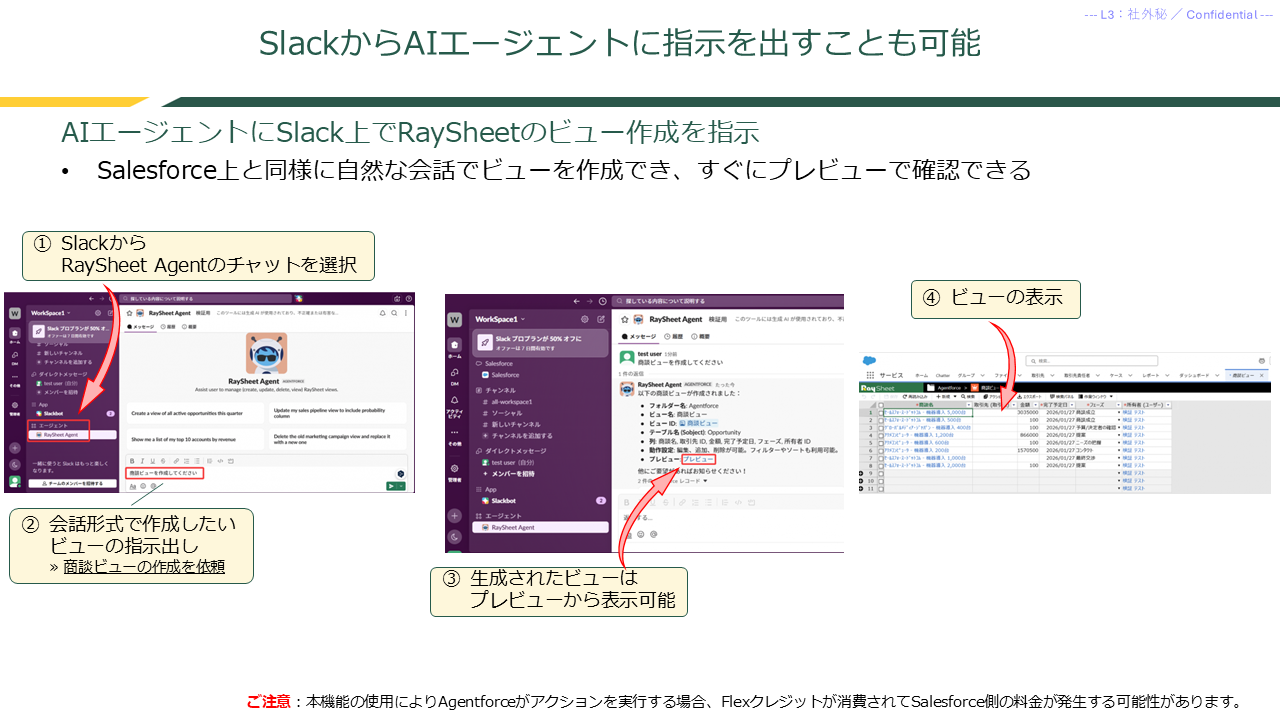
AIエージェントへの指示はSalesforce上ではもちろん、連携することによってSlack上でも可能になります。
SlackからAIエージェントに指示を出せば、必要なデータをより気軽にExcelライクな一覧形式で確認することができます。
- RaySheet Agentについて詳しく知りたい方はこちら
RaySheet Agent(β版)をリリース!くわしい機能や解決できる課題について解説
RaySheet Agentが必要な理由
Salesforceから情報を抽出するだけであれば、Slack×Salesforceで足りるのでは?と思う方もいらっしゃるかもしれません。
Slack上でもテキストベースで一覧的に情報を確認することは可能ですが、そのままデータを更新する必要があるような業務にはあまり適していません。
例えば、営業の実務では次のような場面があります。
- 複数の商談の進捗を把握したうえで、ステータスや確度を一度に更新したい
- チーム全体の案件状況を一覧で確認しながら、担当者や次のアクションを調整したい
- 複数の商談情報を一覧で確認しながら、入力漏れや不整合をその場で修正したい
こういった業務をSlackで行おうとした場合、一度Slack上で情報を取得し、それを確認したうえでもう一度データ修正の指示を出さなければなりません。一括更新を行いたい場合はさらに手間がかかるでしょう。
RaySheet AgentはSalesforceに格納されたデータをExcelライクな一覧形式で表示するだけでなく、そのままSalesforceのRaySheet上でデータの確認・編集を行うことが可能です。
これにより、データの全体像の把握や複数データの比較に加えて、確認から更新までの一連の業務をスムーズに進めることができます。
営業の日常はこう変わる
Slack×RaySheet Agentによって営業の日常はどう変わるのでしょうか。具体的なケースを2つ紹介します。
入力漏れチェック
自分が担当の商談一覧を確認し、入力漏れや不整合を一度に修正したい
Before:RaySheet Agentがない場合
- Salesforceを開く
- 担当商談のレポートを探す or 新規作成
- 商談ごとに内容を確認
- 詳細画面で入力漏れや不整合を修正
After:RaySheet Agentがある場合
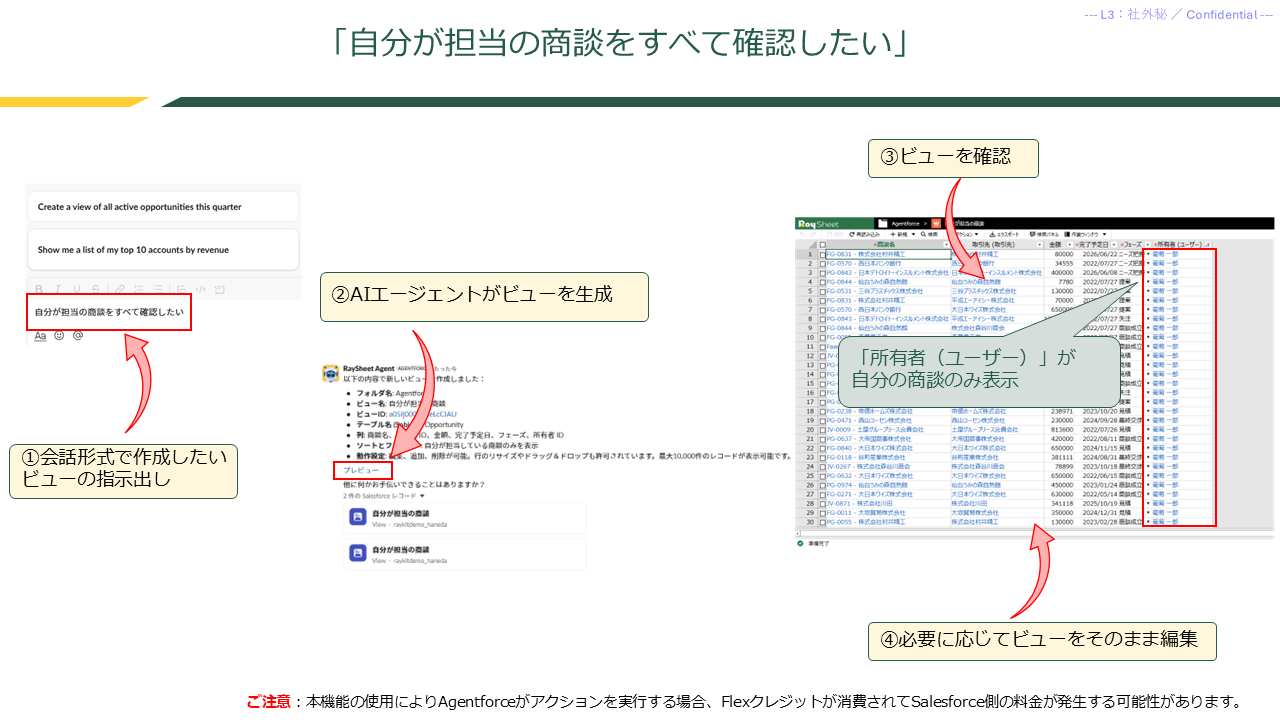
- Slackで「自分が担当の商談をすべて確認したい」とRaySheet AgentのAIエージェントに指示
- RaySheet Agentが処理し、自分が担当の商談情報がまとまった一覧形式のビューを生成
- リンクをクリックし、Salesforce上のRaySheetで抜けている項目などをそのまま編集
- 動画イメージ
進捗確認
一定規模以上の商談の進捗を把握したうえで、ステータスや確度を一度に更新したい
Before:RaySheet Agentがない場合
- Salesforceを開く
- レポートを探す or 新規作成
- フィルタ設定
- 商談一覧を確認
- ステータスや確度を個別に更新
After:RaySheet Agentがある場合
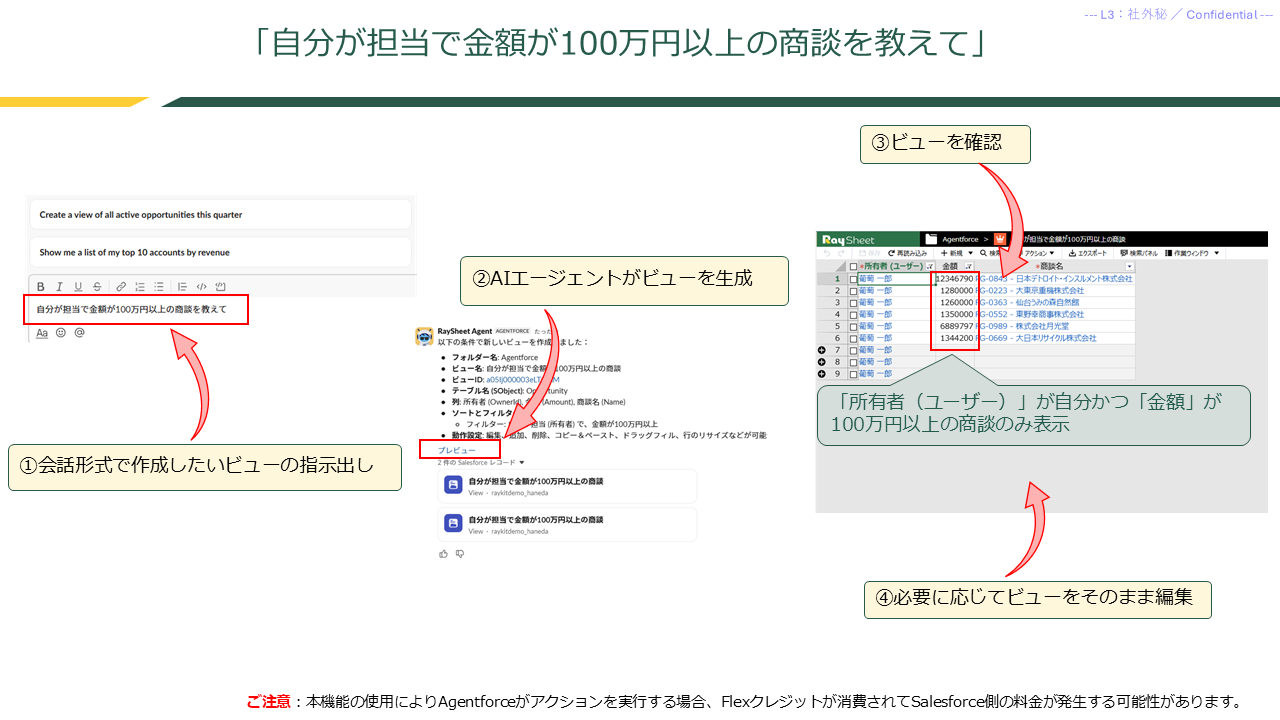
- Slackで「自分が担当で金額が100万円以上の商談を教えて」とRaySheet AgentのAIエージェントに指示
- RaySheet Agentが処理し、自分が担当かつ金額が100万円以上の商談情報がまとまった一覧形式のビューを生成
- リンクをクリックし、Salesforce上のRaySheetで抜けている項目などを一括編集
利用方法
SlackとRaySheet Agentを組み合わせて活用する方法を解説します。
必要なもの
特別な開発は不要で、以下の環境があればすぐに始められます。
- Salesforce組織(Agentforceが有効化されていること)
- RaySheet (バージョン17.3以上)
- RaySheet Agent
- Slack(無料アカウントでもOK)
設定手順
作業前に、以下を確認してください。
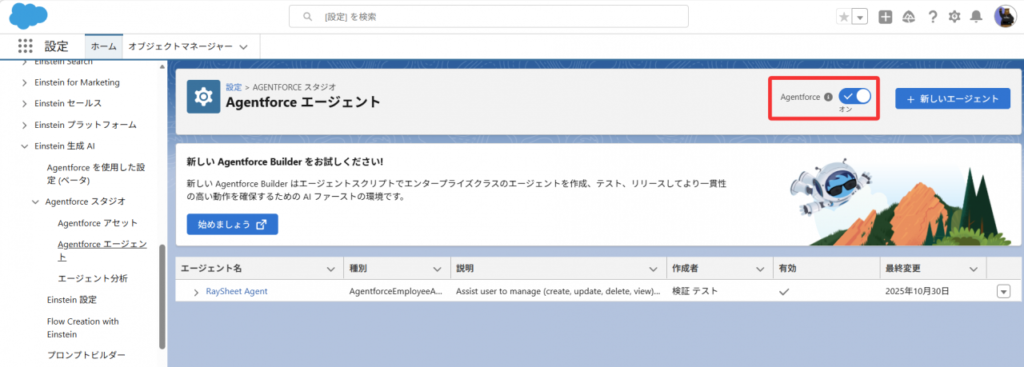
- Salesforce組織にRaySheet Agentはすでにインストール済み
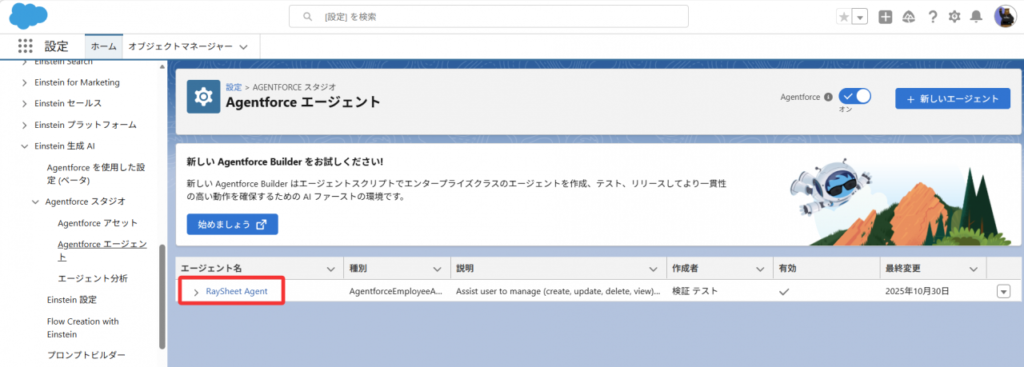
- RaySheet Agentの導入手順は以下のドキュメントを参照してください。
RaySheet Agent(ベータ) – RaySheet オンラインヘルプ
全体の流れ
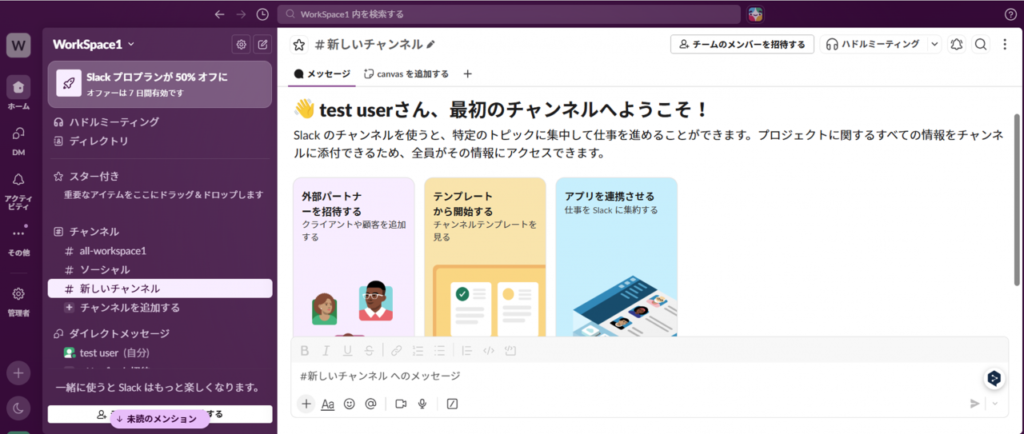
- 1. Slack にログインする
まず、連携対象のSlackワークスペースとSalesforce組織にログインします。
今回はSlack無料版を使用します。
- 2. SalesforceとSlackを接続する
「Salesforce と Slack を連携させる」ガイドのステップに従います。
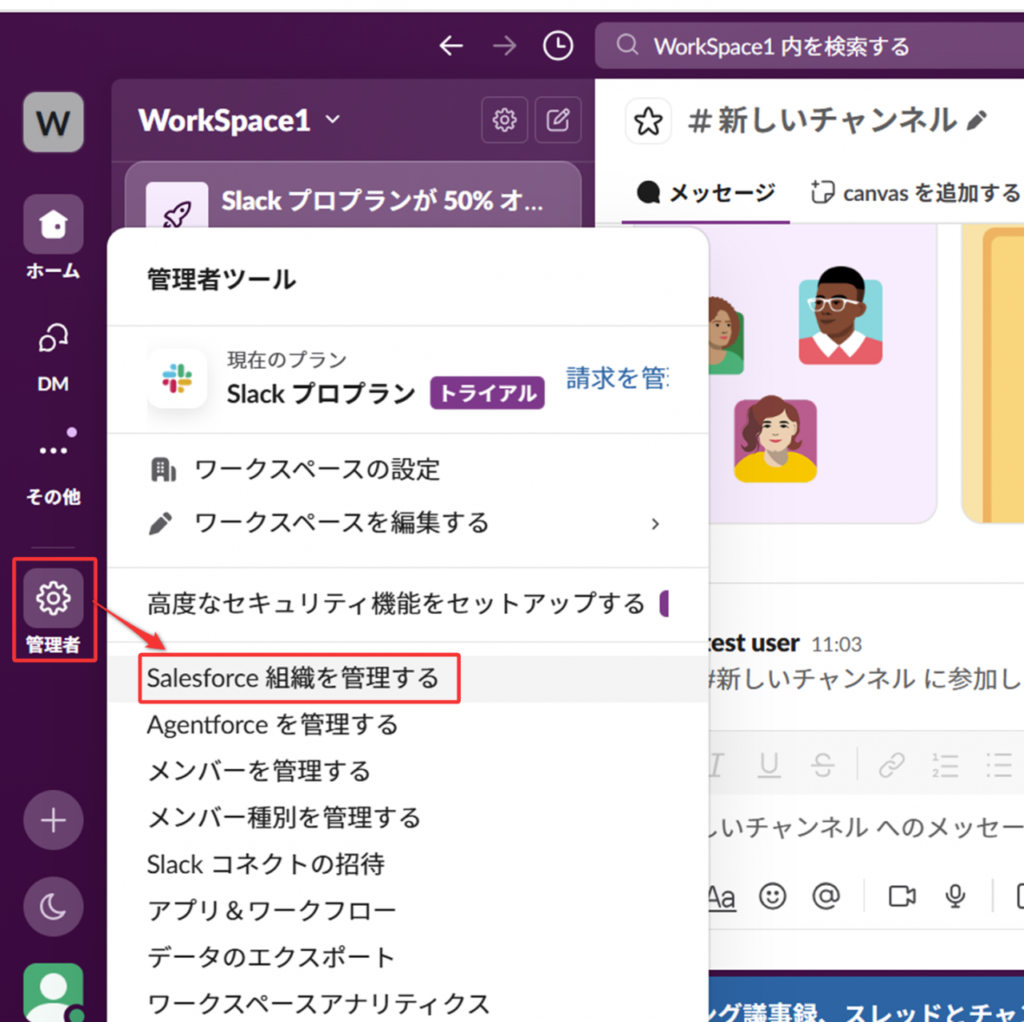
①「管理者」>「Salesforce 組織を管理」をクリックする。
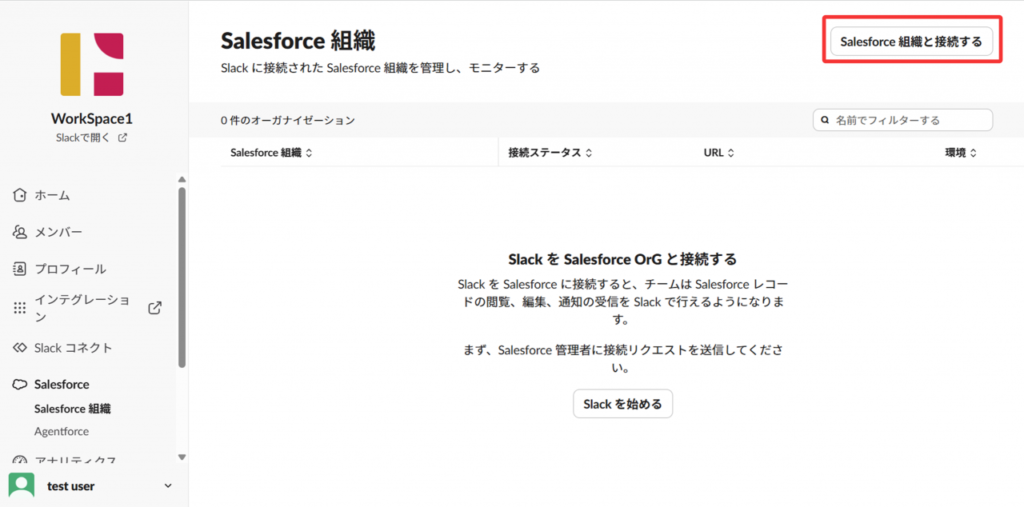
②右上の「Salesforce 組織と接続する」をクリックする。
③連携したいSalesforce組織のURLを入力する。
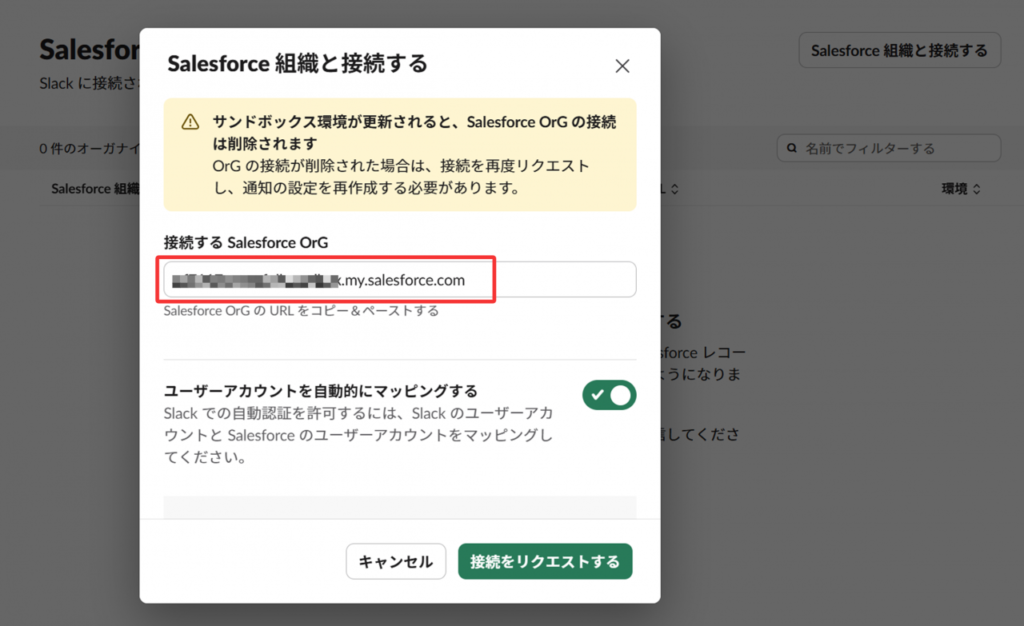
④アカウントマッピングフィールドでメールまたは SAML NameID のどちらを使用するかを選択する。必要に応じて、「アカウントの自動マッピング」をオフにして、手動でアカウントをマッピングすることも可能。
⑤「接続をリクエストする」、「了解」の順にクリックする。
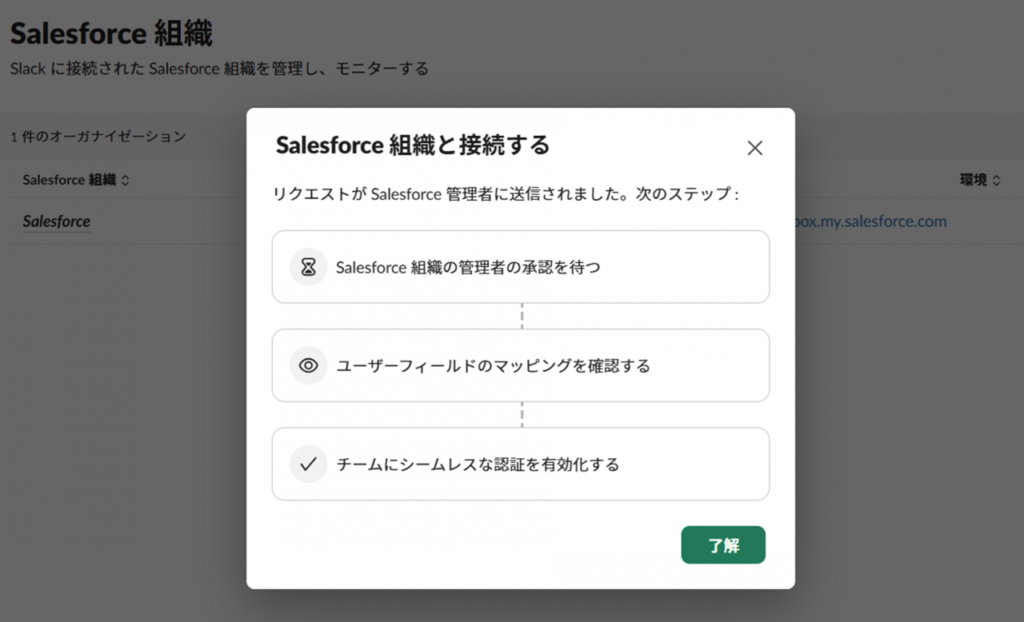
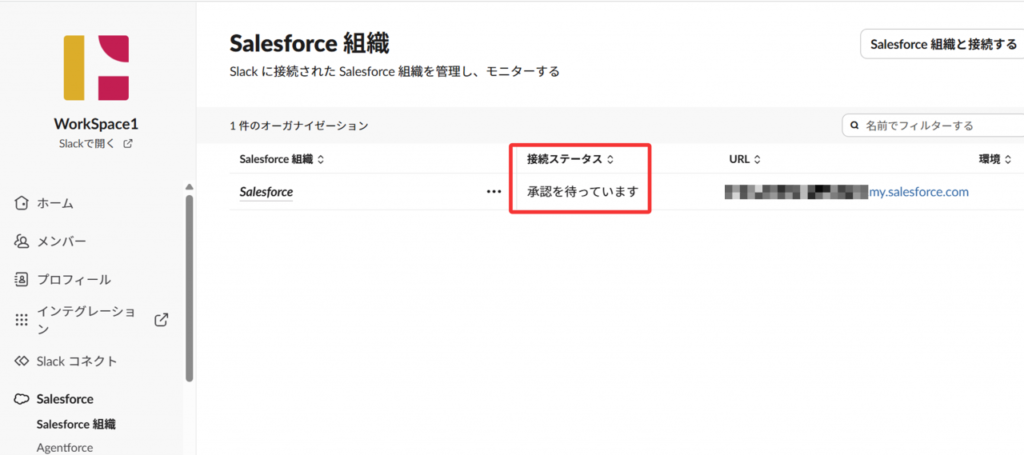
接続ステータスは「承認を待っています」になっていることを確認する。
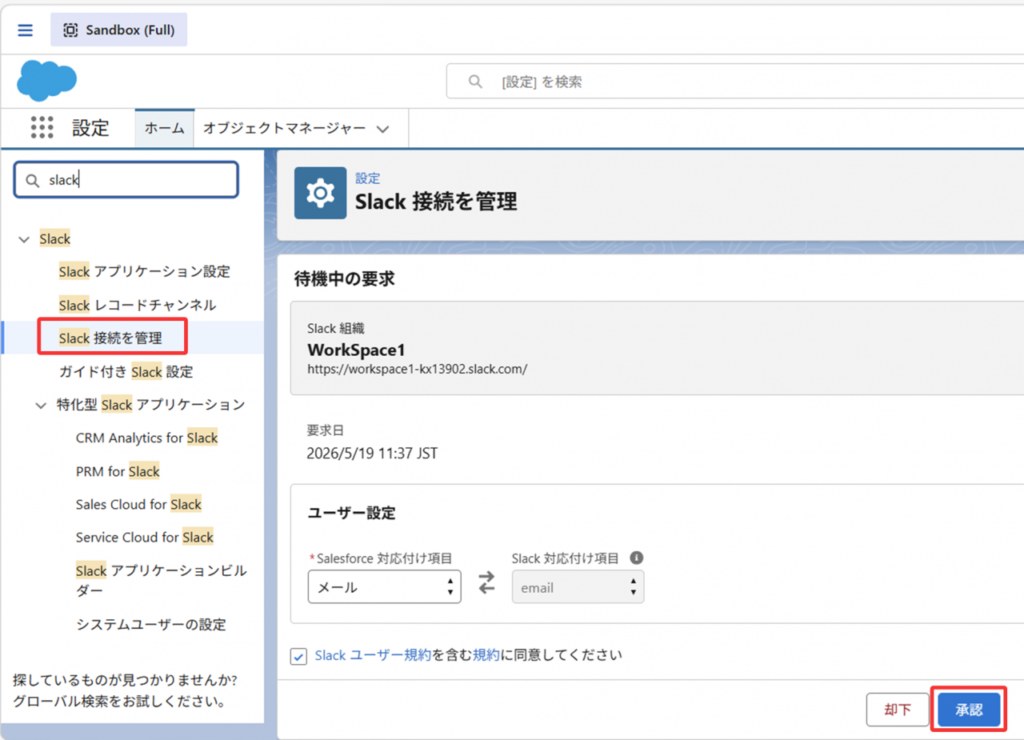
⑥Salesforceにログインし、クイック検索で「Slack」を検索し、「Slack の接続を管理する」をクリックする。 「ユーザーの設定」で、対応するマッピングフィールドを選択する。
利用規約に同意するボックスにチェックを入れてから、「承認」をクリックする。
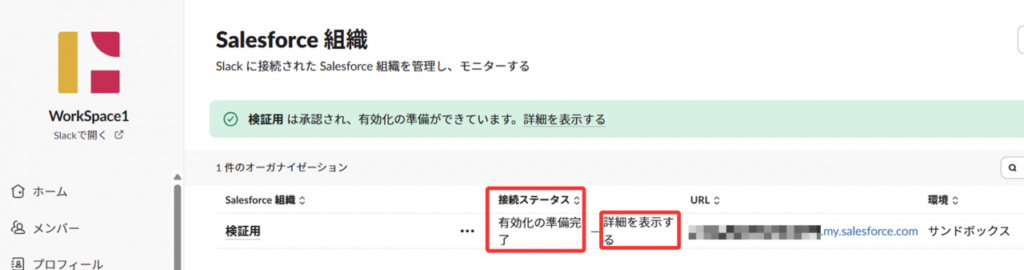
⑦Slackの「Salesforce 組織を管理する」画面に戻す。
接続ステータスは「有効化の準備完了」に変更したことを確認し、「詳細を表示する」をクリックする。
⑧Salesforce組織を有効にする。
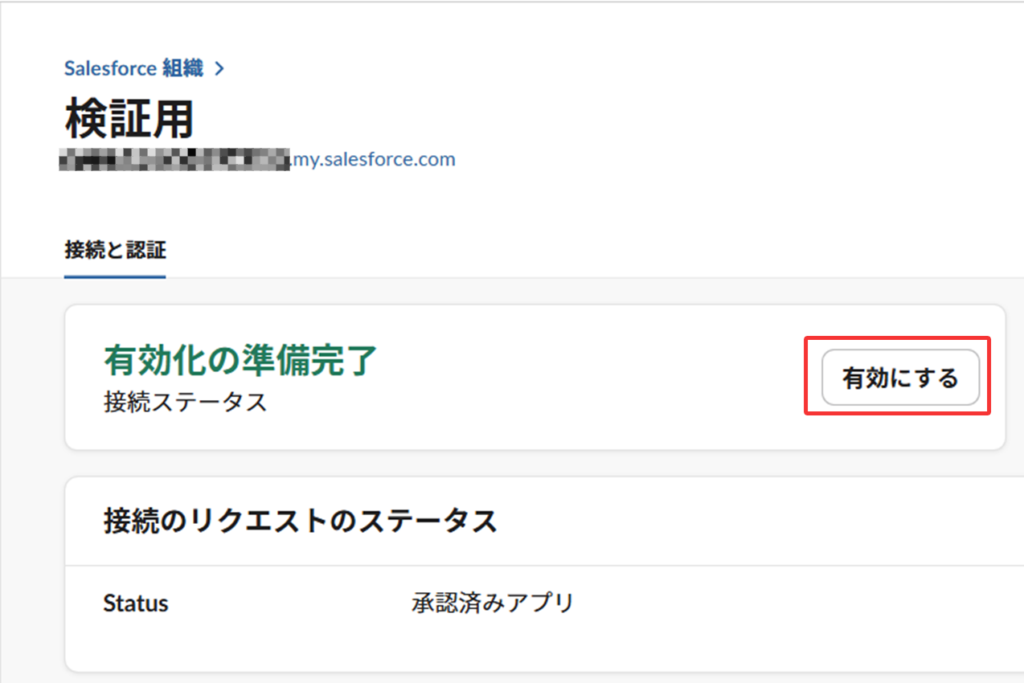
ここまででSlackとSalesforceの接続が完了します。
- Slack接続アプリをインストールする
Salesforce側でSlackの接続アプリをインストールします。
①Salesforceの「設定」>「クイック検索」で「接続アプリケーションのOAuthの利用状況」を検索する。
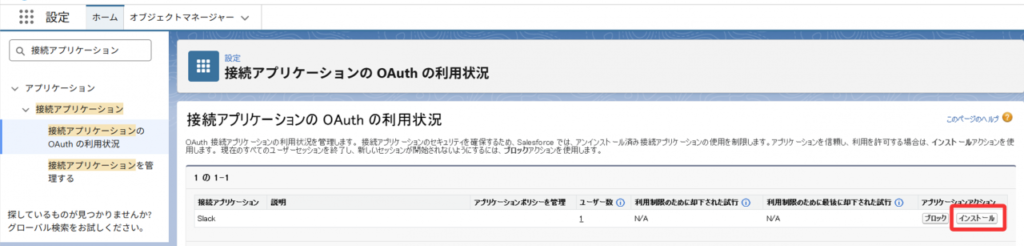
②一覧から「Slack」を探す。
③Slack が未インストールの場合はインストールする。
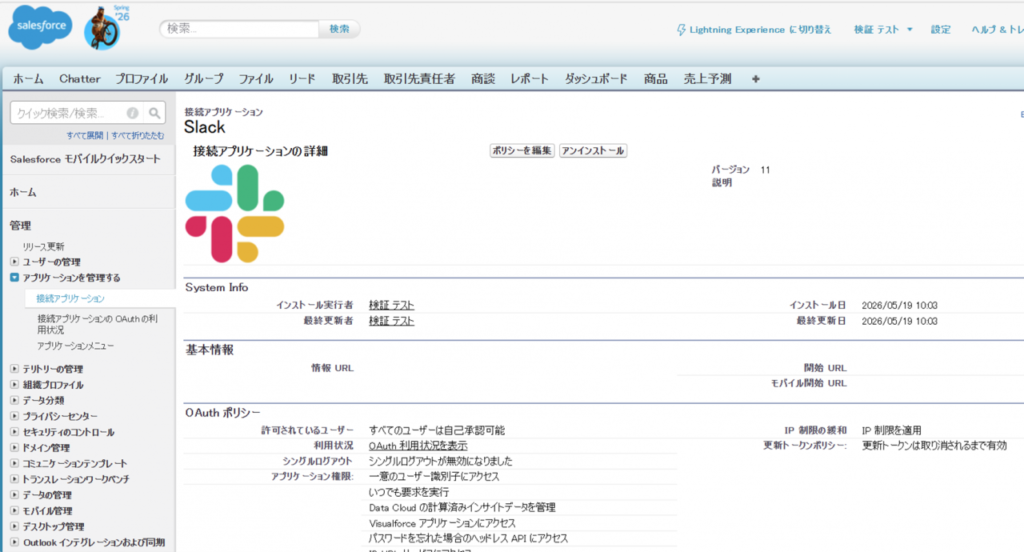
Slackが接続アプリケーションとして利用可能になっていない場合、Agent側でSlack接続を追加できないことがあります。
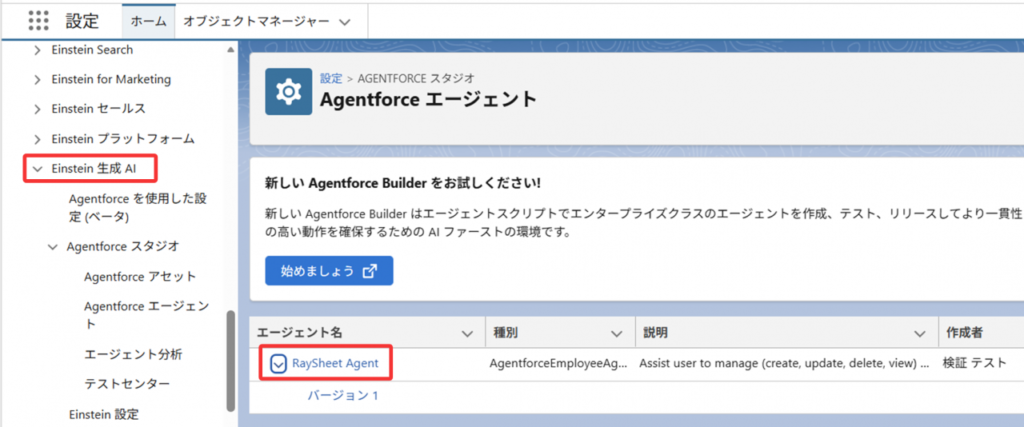
①Salesforceの「設定」>「Einstein」>「Einstein 生成 AI」>「Agentforce スタジオ」>「Agentforce エージェント」から、対象の「RaySheet Agent」をクリックする
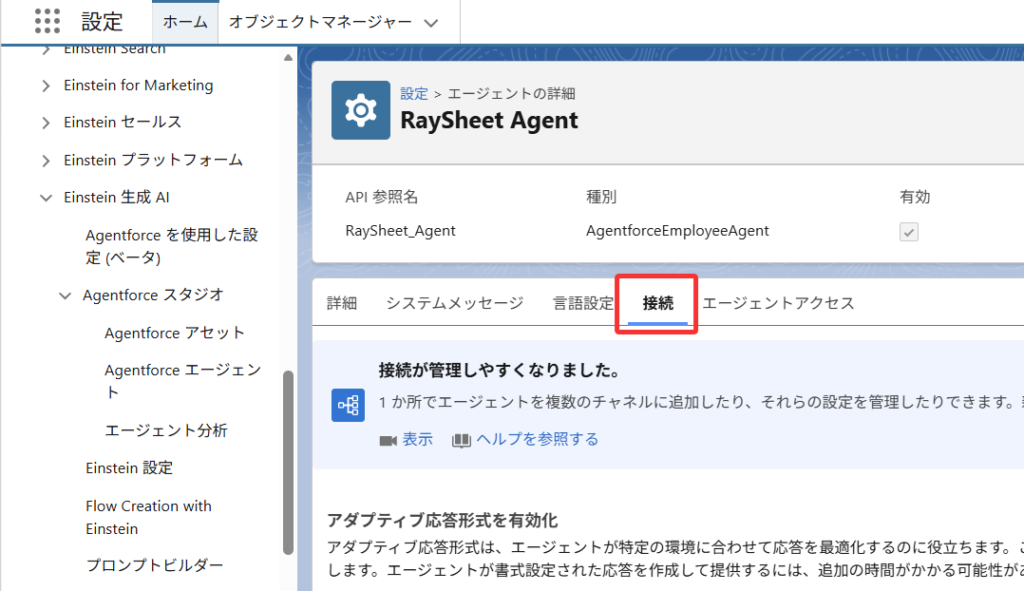
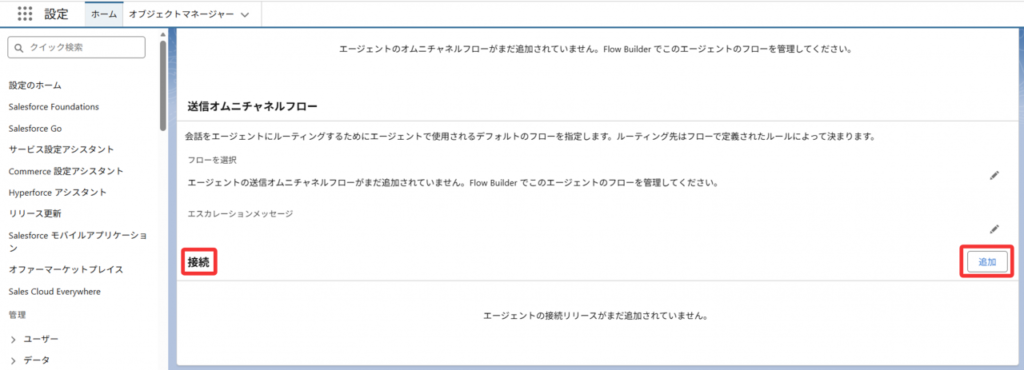
②「接続」タブをクリックし、下にスクロールして、「追加」をクリックする
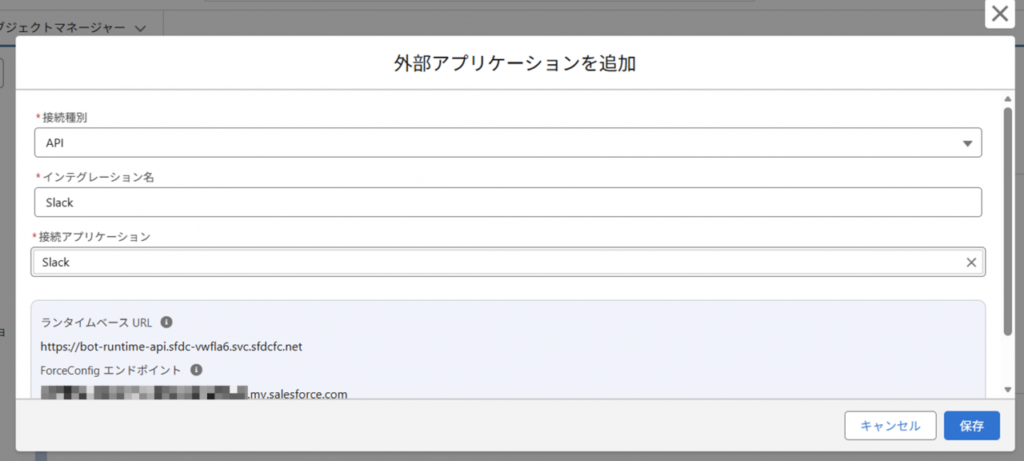
③「接続種別」→「API」、「インテグレーション名」→任意の名前に、「接続アプリケーション」→「Slack」を選択し「保存」をクリックする。
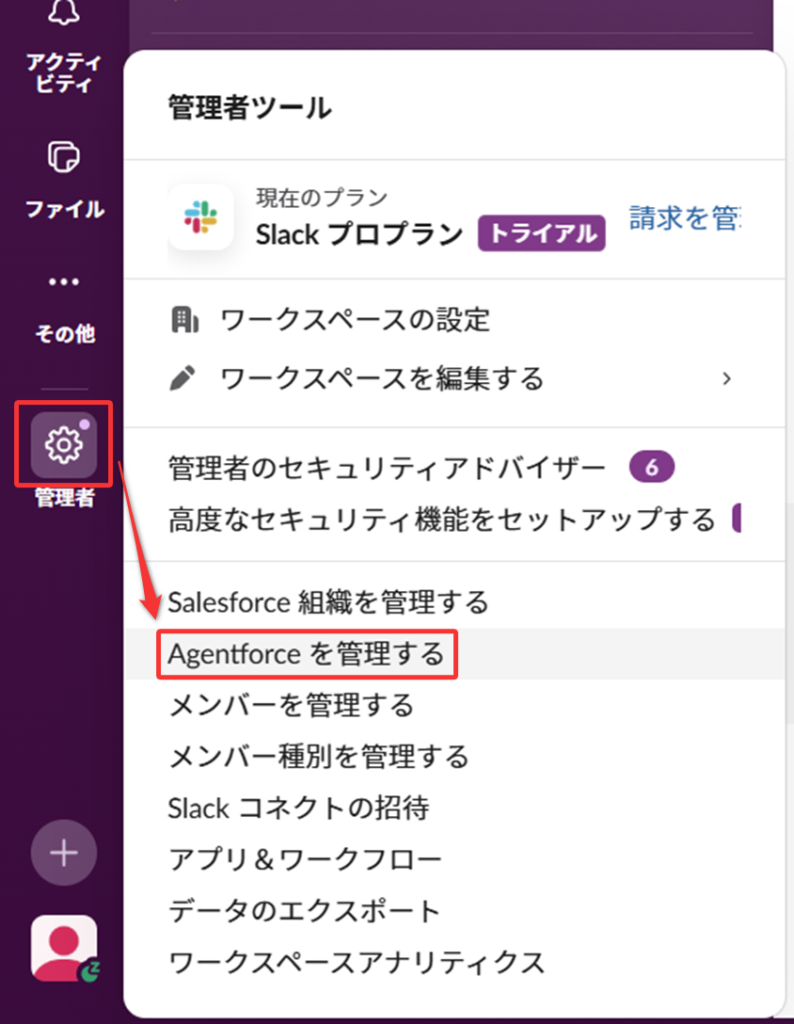
④Slackに戻し、「管理者」>「Agentforceを管理する」をクリックする。
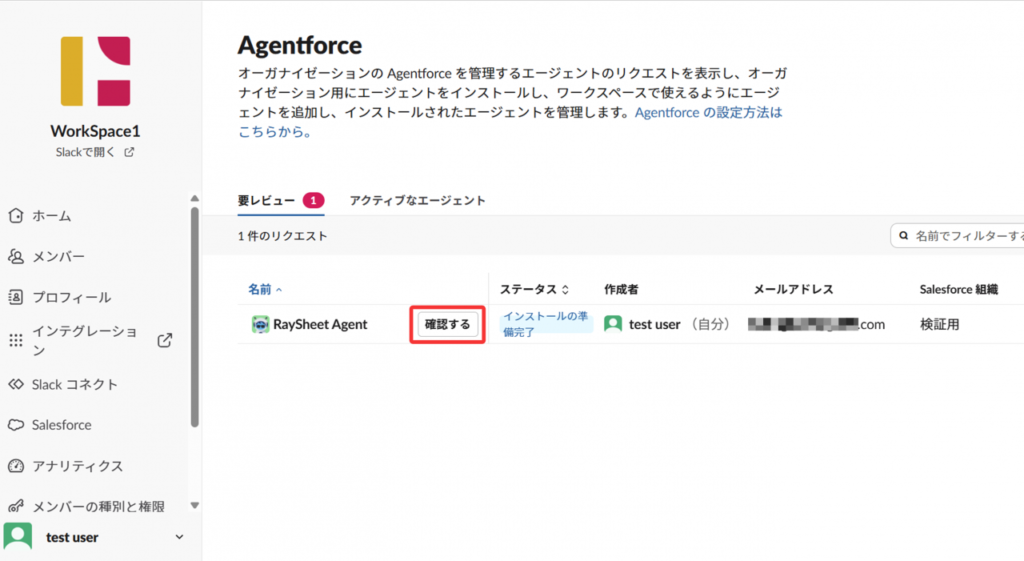
⑤RaySheet Agentの横にある「確認する」をクリックする。
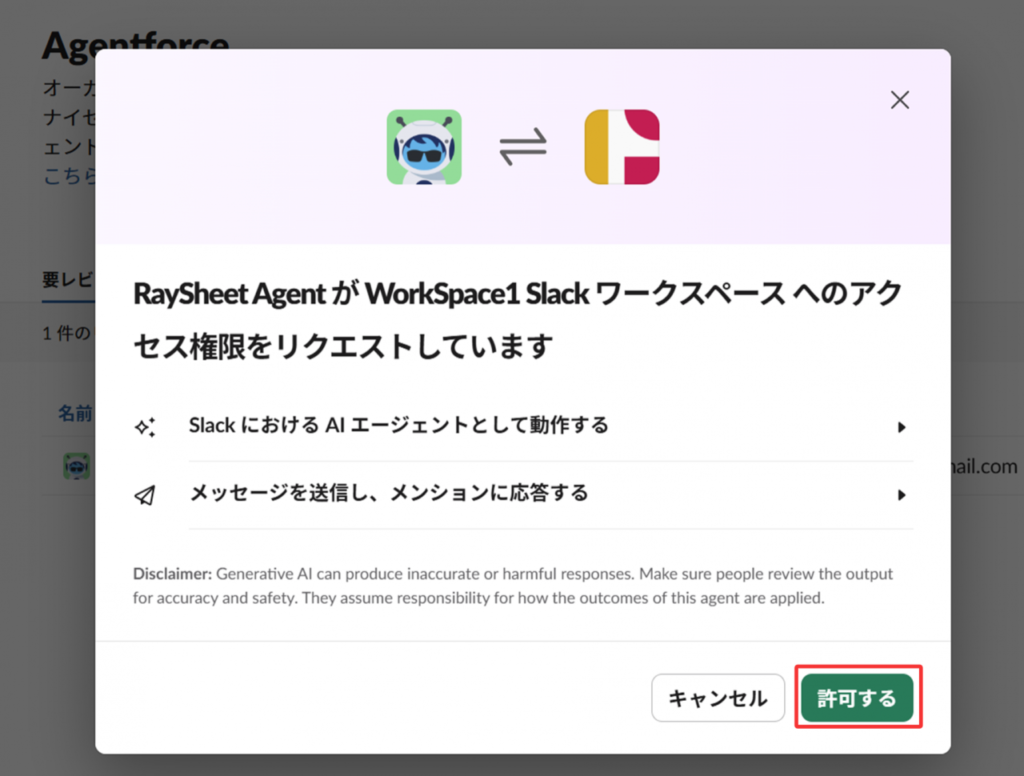
そのエージェントにSlack内で割り当てられる権限を確認し、「許可する」をクリックする。
- SlackからRaySheet Agentを呼び出す
Slackのホームに移動します。
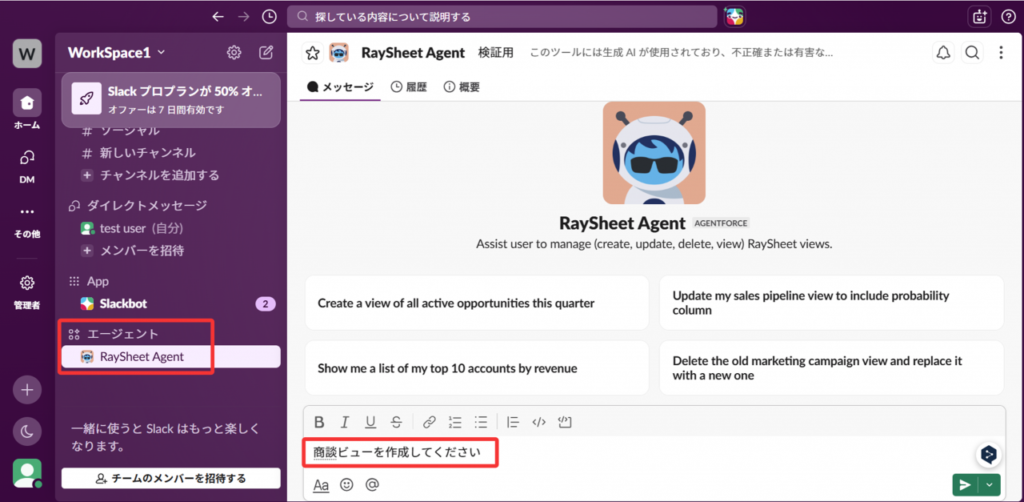
エージェントに表示されている「RaySheet Agent」をクリックして、チャットを開始できます。
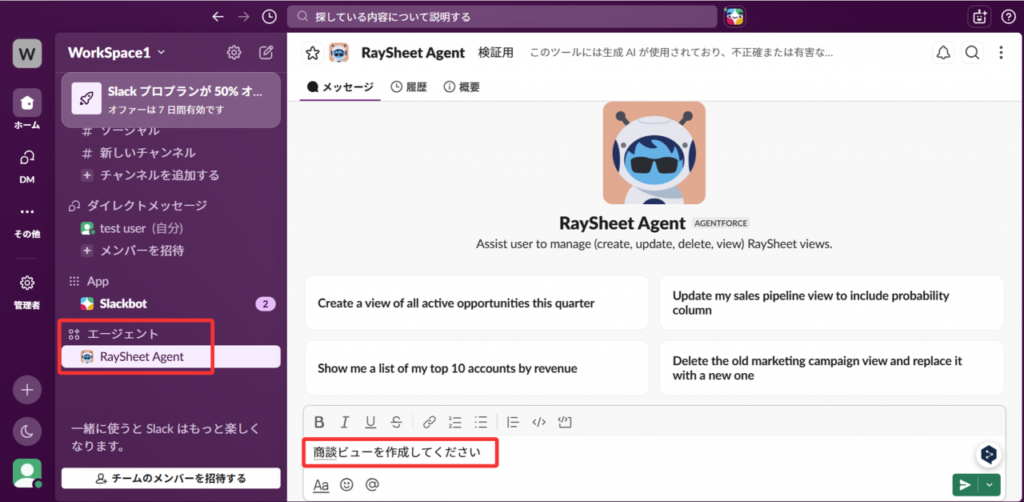
チャットに「商談ビューを作成してください」と入力する。
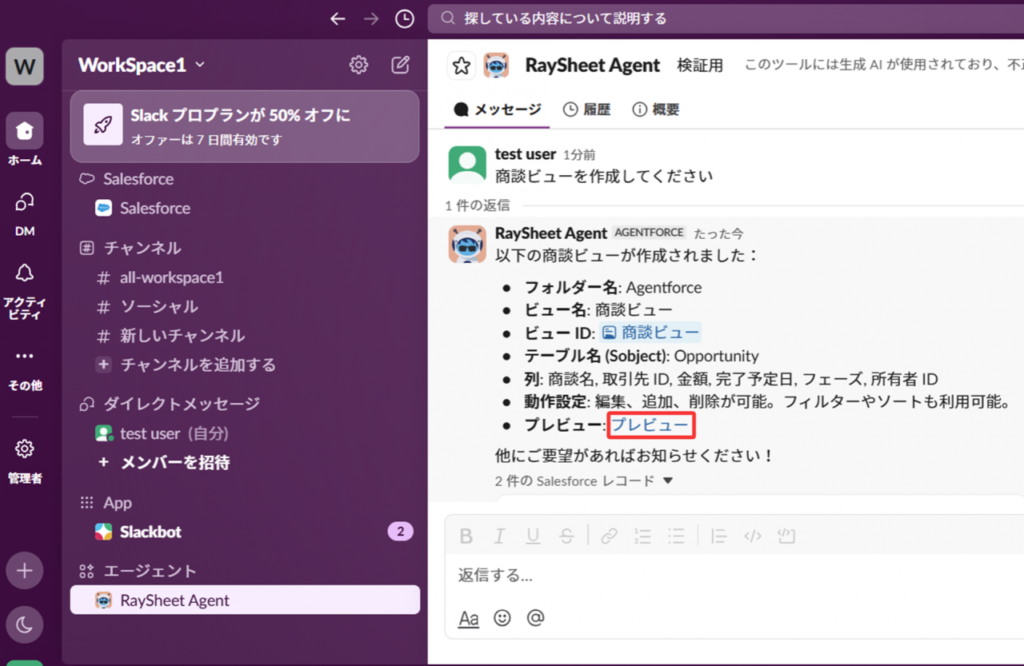
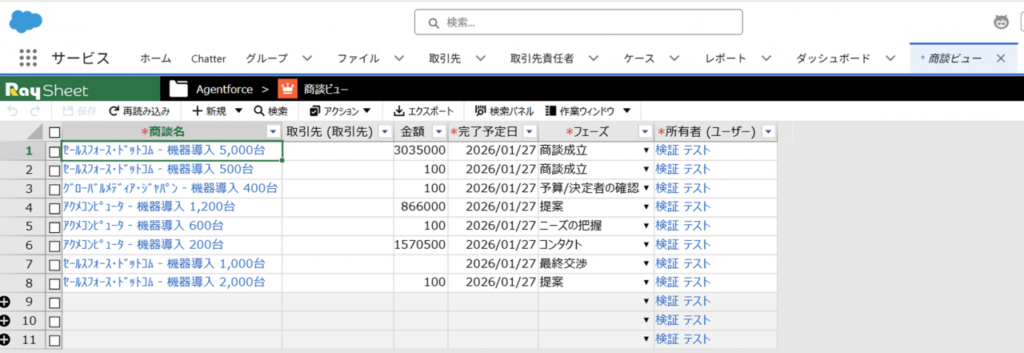
しばらく待って、商談のビューが作成されます。プレビューをクリックすることで作成したビューが表示されます。
Slack×RaySheet Agentで新たなSalesforce体験を
RaySheet AgentのSlack活用は、以下のような営業チームに特にフィットします。
- Salesforceにデータはあるが、活用が業務にうまくつながっていない
- 複数の商談を横断して確認・更新する作業に手間を感じている
- レポートや画面を行き来しながら、都度データを調整している
- 確認した内容を、その場で更新できず手戻りが発生している
- 一覧で比較・編集できる環境がなく、Excelに頼りがちになっている
こうした課題に共通しているのは、「確認した後の業務が分断されている」ことです。
RaySheet Agentは、Slackで必要なデータを呼び出し、一覧で把握するだけでなく、そのまま編集・更新まで行えるため、確認からアクションまでの流れを一気通貫でつなぎます。
データ確認と更新を分断させない。日々の業務の中で発生する「確認のその後」がどう変わるか、ぜひ体験してみてください。
RaySheetの動画・お試し・お問い合わせはこちら
【機能紹介動画】
RaySheetの実際の操作を機能別動画で気軽にお確かめください。
▶操作の動画を観る
【無料トライアル】
30日間無料でお試しいただけます。Sandbox環境なら無期限での検証も可能です。
▶RaySheetを無料で試す
【お問い合わせ】
機能や価格、活用方法についてお気軽にご相談ください。
▶導入について相談する