Salesforceの運用において、データを更新する人と確認する人が異なるケースは珍しくないでしょう。例えば、案件管理において、営業担当者が案件情報を更新し、マネージャーや関連部門の担当者が内容を確認する、といったような業務フローです。
こういった場合によく発生するのが、確認側が「どの項目が変更されたのか」「以前はどのような値だったのか」といった変更履歴を知りたいケースです。確認のためにレコードを開き直したり、関係者に確認したりした経験のある方もいるのではないでしょうか。特に、複数の部署や外部パートナーと連携する業務では、変更内容の把握に手間がかかることも少なくありません。
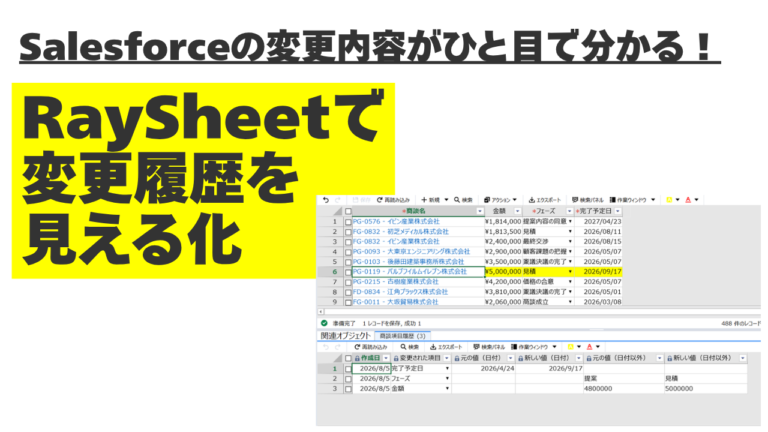
そこで本記事では、RaySheet v18でリリースされた「任意のセルの外観設定」とSalesforceの「項目変更履歴」を組み合わせて、変更箇所と変更内容をRaySheetの一覧上でわかりやすく可視化する方法をご紹介します。
確認側はもちろん、更新担当者もいつも通り入力するだけで実現できます。余計な手間はかかりませんので、ぜひご一読ください。
Salesforceの項目変更履歴は便利!ただ、確認効率に課題も
Salesforceの標準機能「項目変更履歴」を利用すれば、レコード画面やレポート上で変更日時や変更内容を確認できます。一方で、確認効率の観点で2つの課題があります。
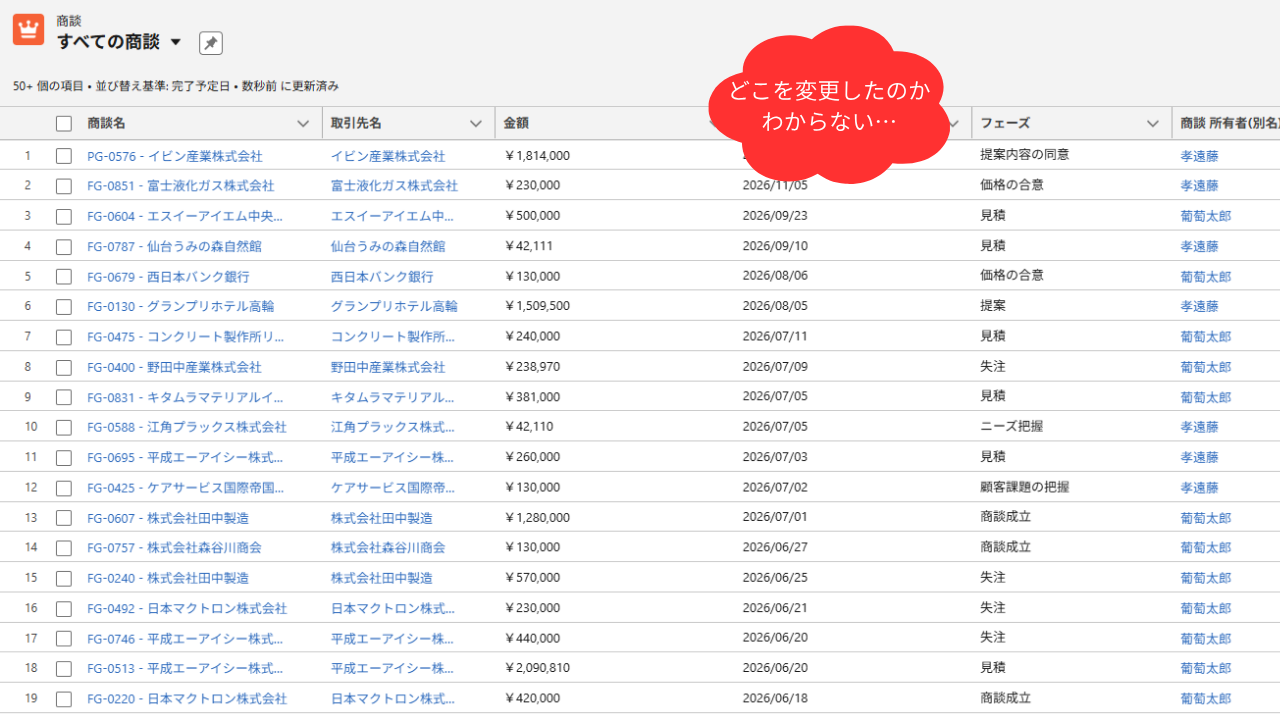
①一覧画面から変更箇所が分かりにくい
Salesforceでデータの変更箇所を確認するためには、レコード画面もしくはレポート画面から確認する必要があります。リストビューでは変更箇所を明確に示せないため、一覧画面からはデータを変更した箇所が分かりにくいです。
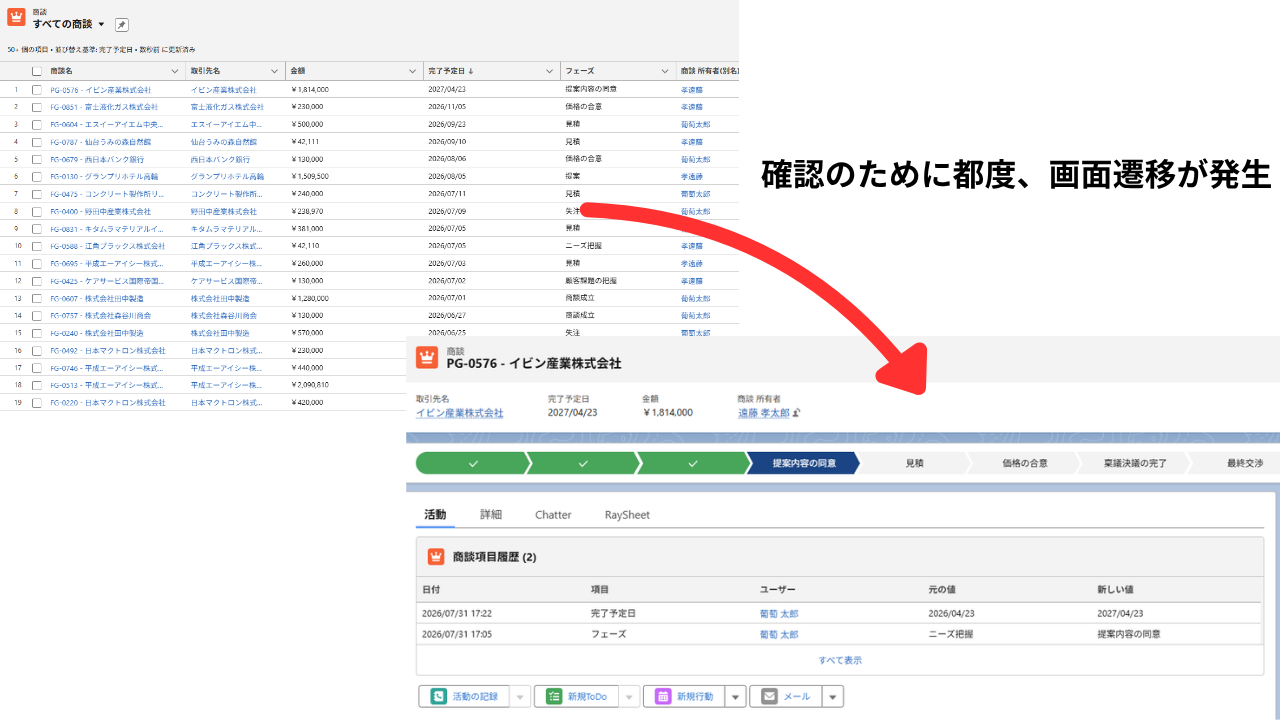
②変更内容の確認に手間がかかる
データの変更内容を確認しようと思うと、都度レコード画面やレポート画面を開く必要があります。確認に手間がかかるうえ、リストビューの一覧画面上で変更内容をあわせて確認することはできません。
RaySheetなら変更箇所と変更内容を一画面で確認できる
「RaySheet」は、SalesforceのデータをExcelのようなUIで編集・閲覧できるAppExchangeです。
Salesforceのデータを一覧形式表示でき、独自の機能を活用したり、RaySheet上でSalesforceの項目変更履歴機能を活用したりすることで、変更箇所や変更内容の確認をスムーズにします。
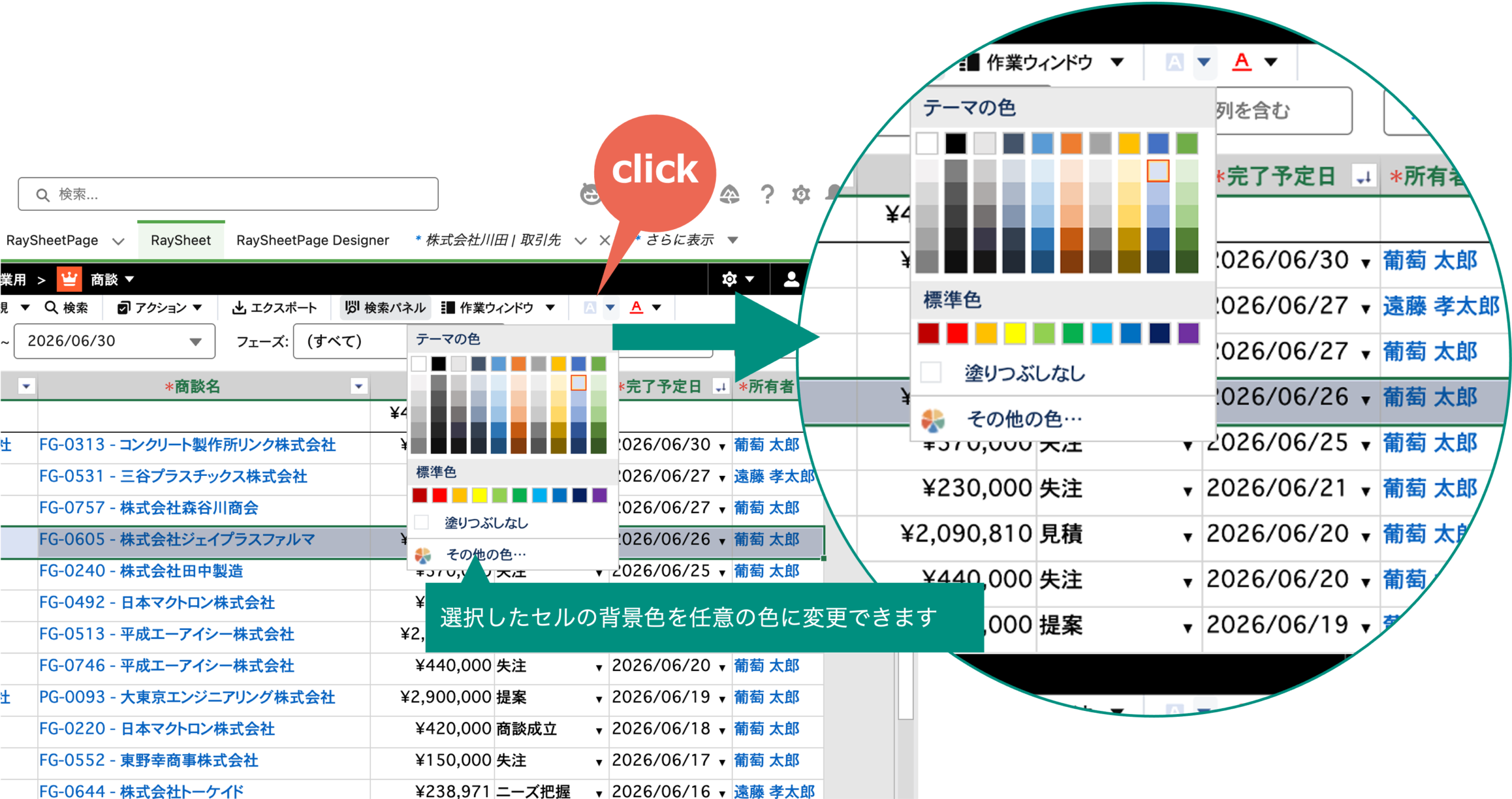
「任意のセルの外観設定」で変更箇所を強調表示
「任意のセルの外観設定」は、セル単位で背景色や文字色などの外観を設定できる機能です。
セルを視覚的に強調表示できるので、Experience Cloudなどを利用した外部企業とのやり取りをはじめ、他者とのデータ共有において、変更箇所を明確に伝えやすくなるメリットがあります。
Salesforceの項目変更履歴と組み合わせて変更内容も一覧上で簡単に把握
RaySheetには、表示しているビューの関連オブジェクトを同一画面に表示させる機能があります。
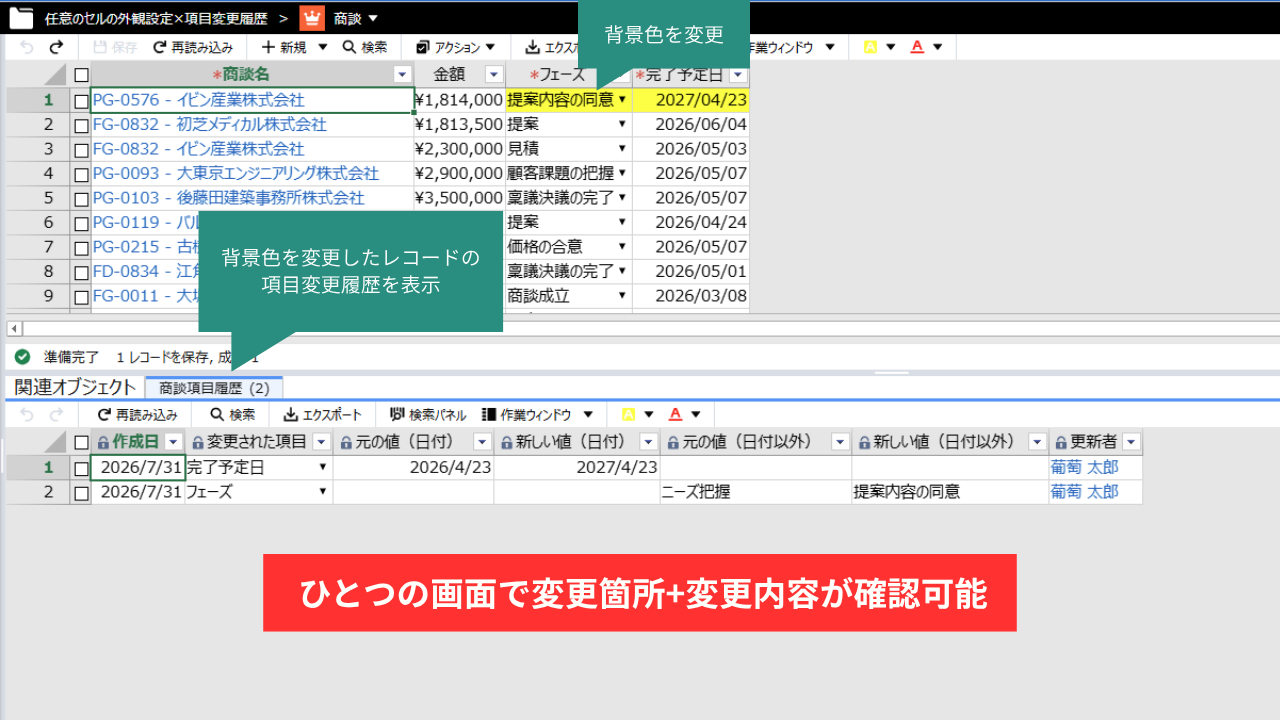
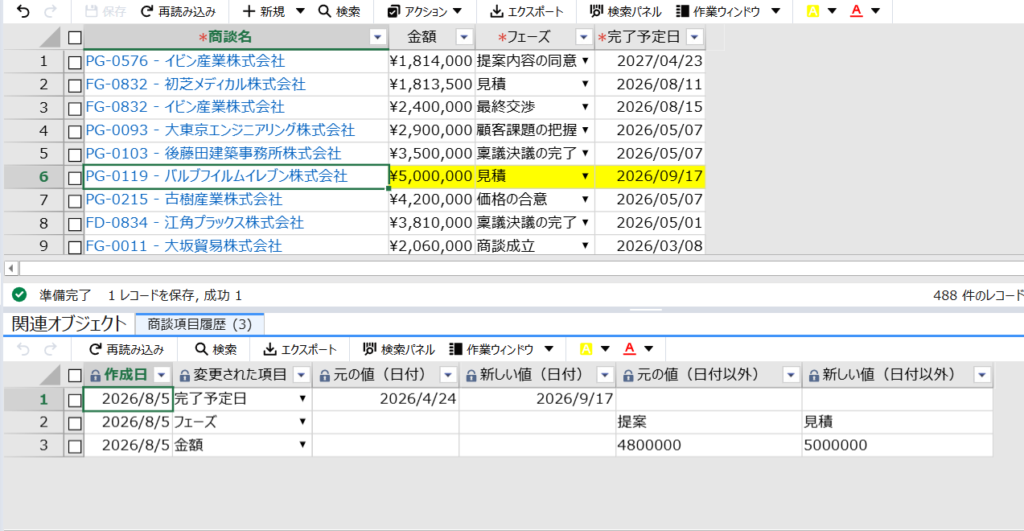
Salesforceの項目変更履歴機能を有効にし、関連オブジェクトとしてメインのビューと紐づけて一画面に表示させることで、入力されているデータと、そのデータがいつ、どのように変更されたかを一覧上で簡単に把握できるようになります。
任意のセルの外観設定と合わせて活用すれば、変更箇所と変更内容の両方を一覧上で効率よく確認できるようになるでしょう。
RaySheetでSalesforceの項目変更履歴を表示する場合の設定方法
RaySheet上でSalesforceの項目変更履歴を表示させる場合、そのままでは、日付項目を日付形式で表示できません。そこで、数式列を用いて日付形式で表示させるための設定方法を紹介します。
設定手順
▼オブジェクトマネージャーで対象オブジェクトの項目履歴管理を有効にします。
※以降は商談の完了予定日、金額、フェーズの履歴をトラッキングする場合として説明します。
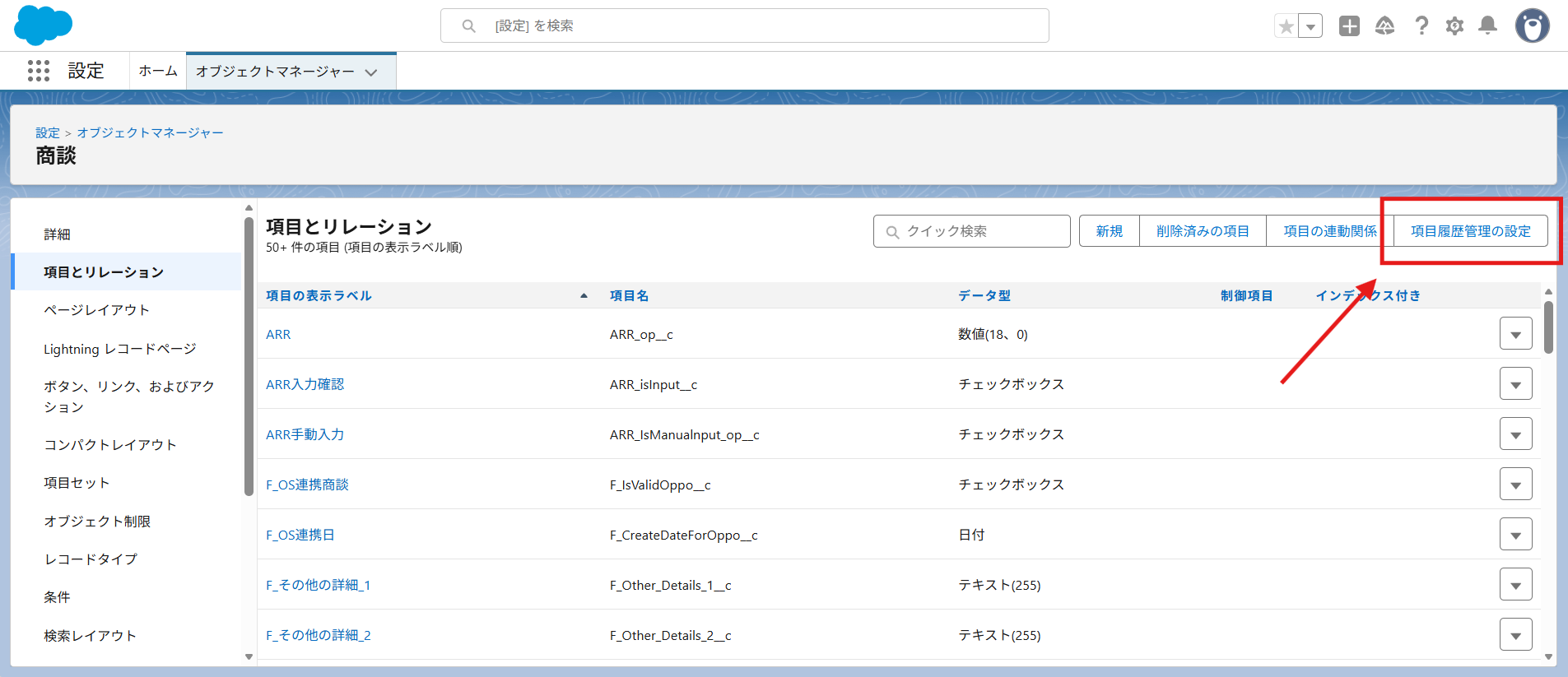
・項目とリレーションを開き、「項目履歴管理の設定」をクリックします。
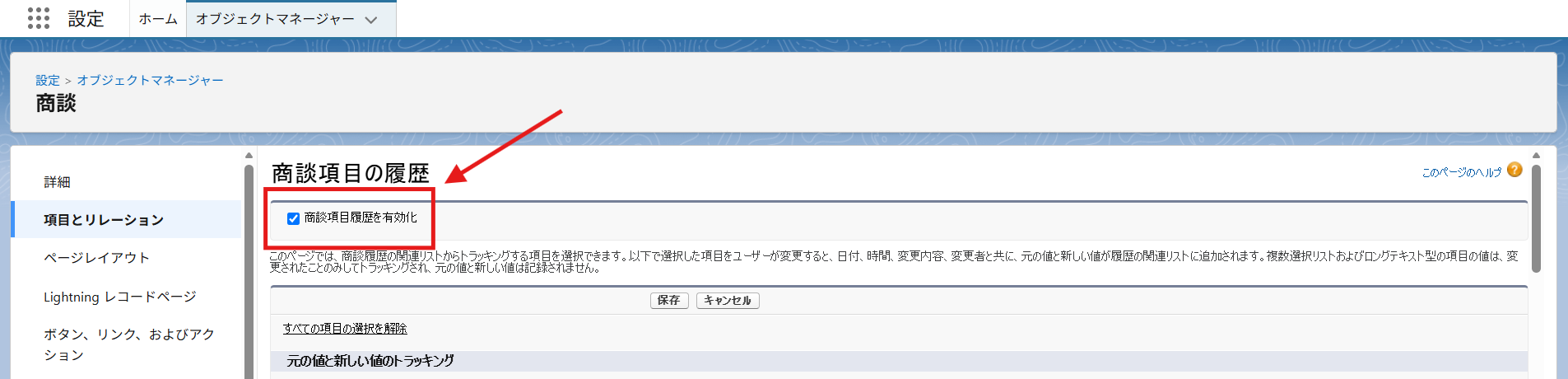
・「商談項目履歴を有効化」のチェックをONにします。
・「元の値と新しい値のトラッキング」で以下の項目のチェックをONにして保存します。
・フェーズ
・金額
・完了予定日
▼RaySheetで商談のビューを開きます。
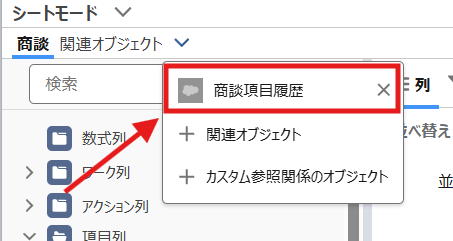
▼関連オブジェクトに「商談項目履歴」を追加します。
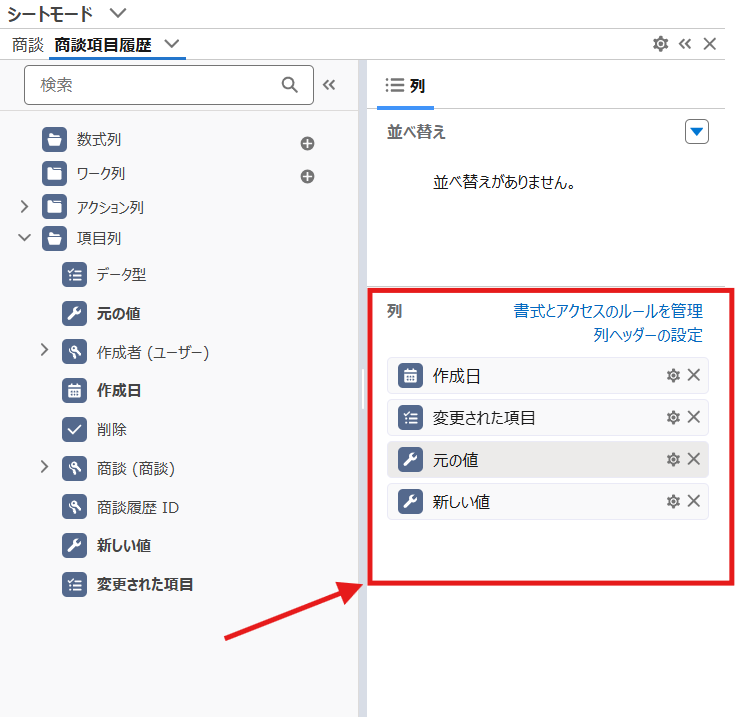
▼商談項目履歴の列項目を以下のように設定します。
・作成日
・変更された項目
・元の値
・新しい値
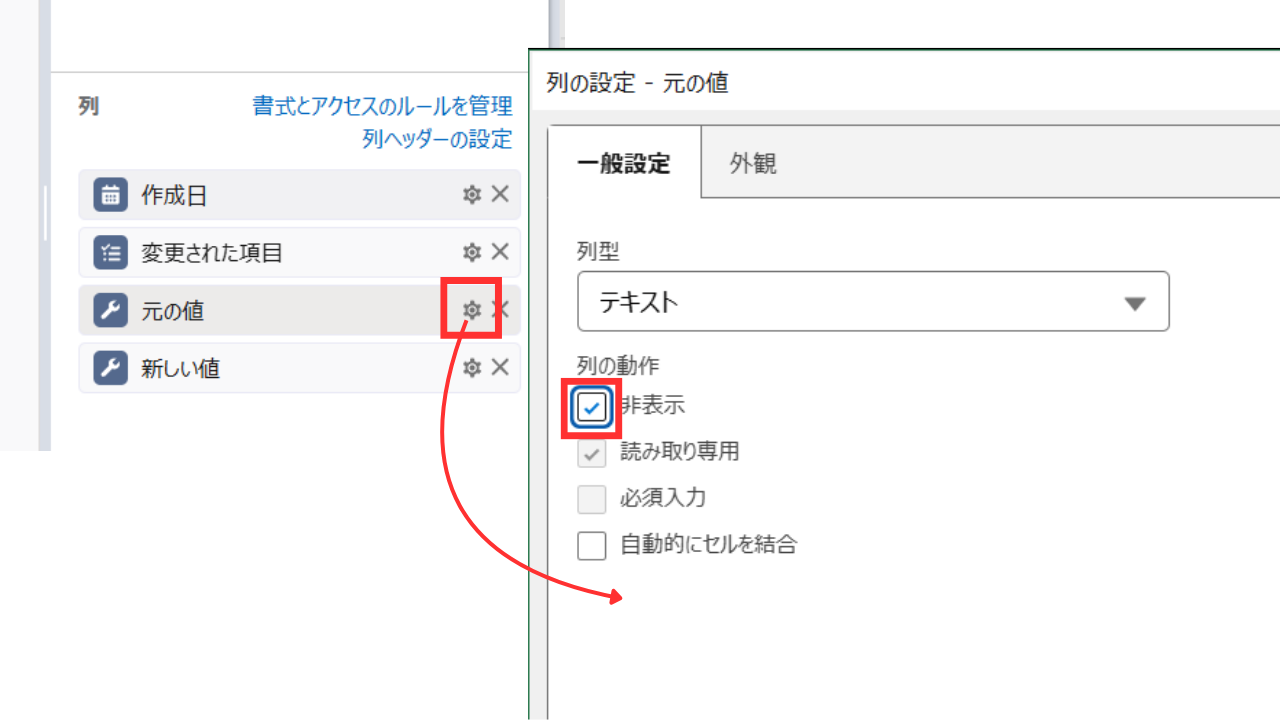
▼元の値、新しい値を非表示に設定します。
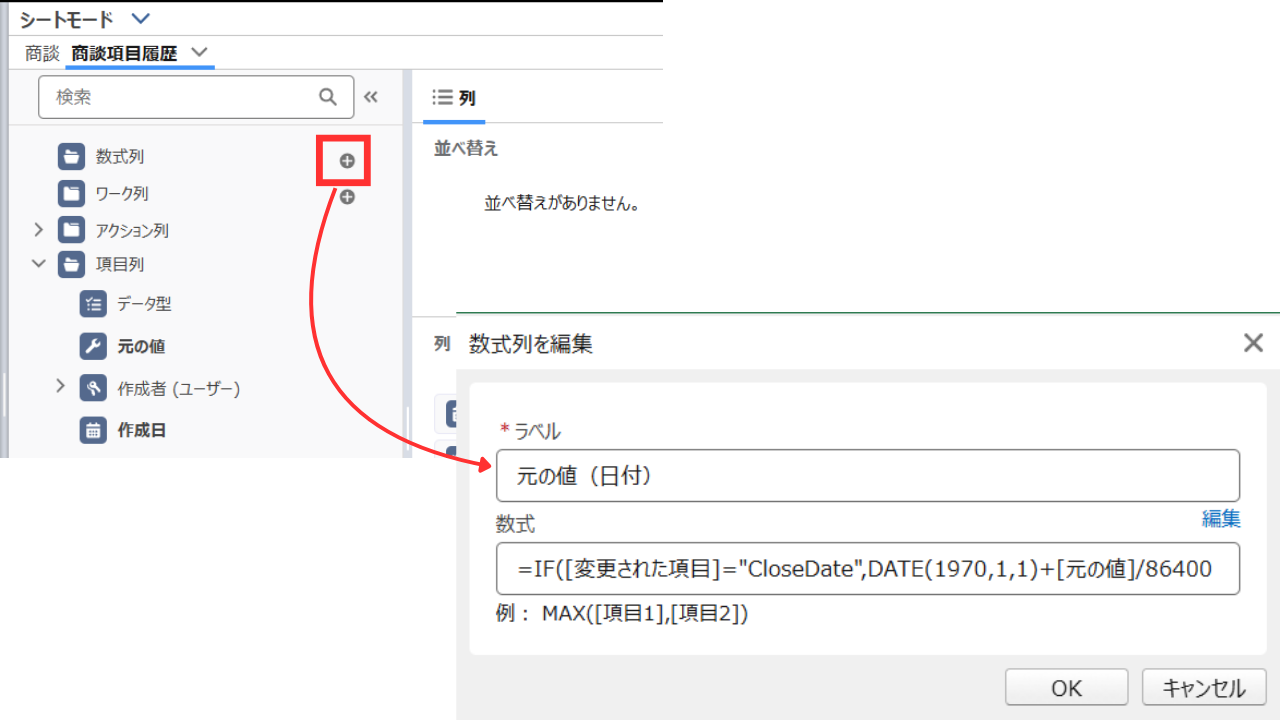
▼数式列を追加して以下の設定をします。
・ラベル:元の値(日付)
・数式:=IF([変更された項目]=”CloseDate”,DATE(1970,1,1)+[元の値]/86400000,””)
▼数式列を追加して以下の設定をします。
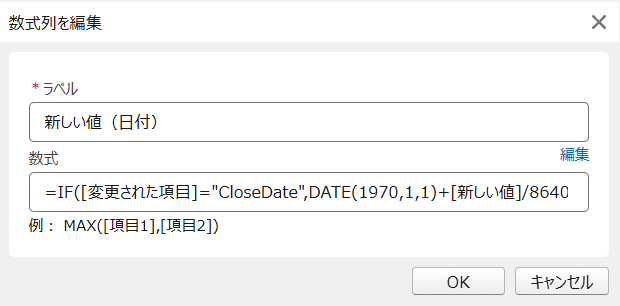
・ラベル:新しい値(日付)
・数式:=IF([変更された項目]=”CloseDate”,DATE(1970,1,1)+[新しい値]/86400000,””)
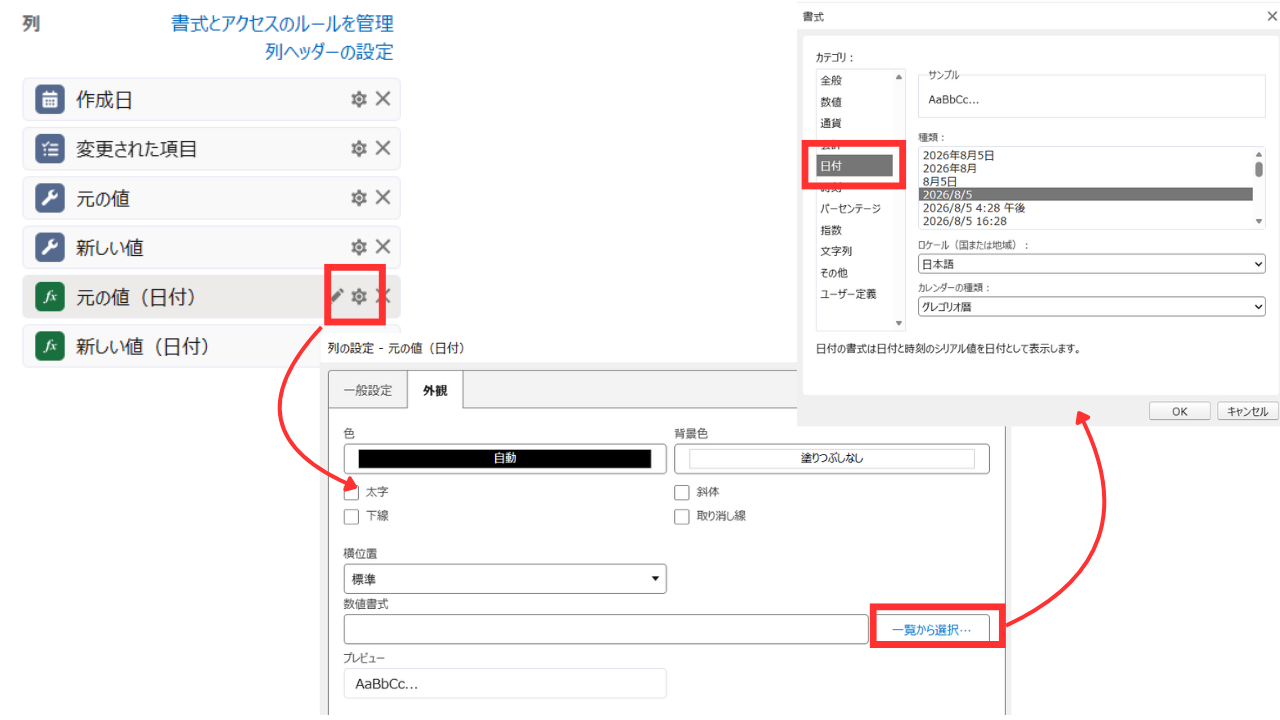
▼数式列「元の値(日付)」「新しい値(日付)」の列の設定で列型を「日付」に設定します。
▼数式列を追加して以下の設定をします。
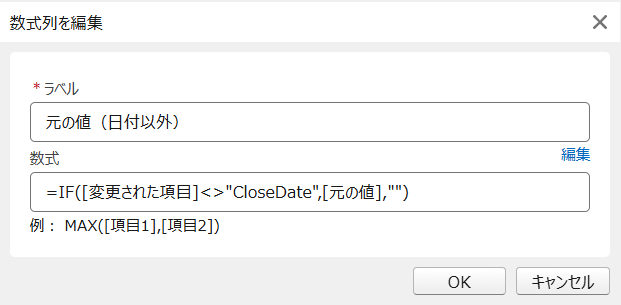
・ラベル:元の値(日付以外)
・数式:=IF([変更された項目]<>”CloseDate”,[元の値],””)
▼数式列を追加して以下の設定をします。
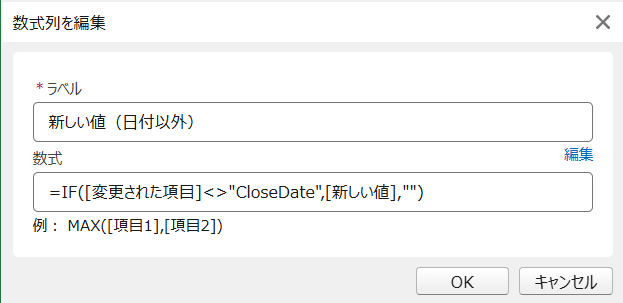
・ラベル:新しい値(日付以外)
・数式:=IF([変更された項目]<>”CloseDate”,[新しい値],””)
▼商談の任意のレコードの金額、完了予定日、フェーズを変更し、変更箇所にセルの外観設定で背景色を設定します。
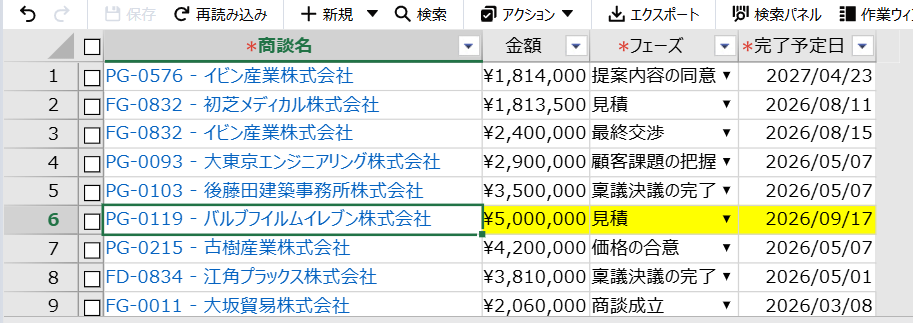
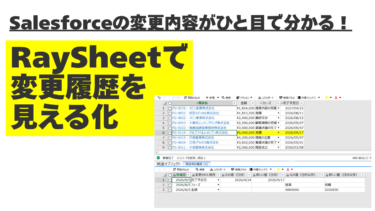
▼一覧上で変更箇所(セルの外観設定)と変更内容(項目履歴管理)を把握できるようになります。
具体的な活用シーン
RaySheetの任意のセルの外観設定と、Salesforceの項目変更履歴を組み合わせた活用方法は、データの更新者と確認者が異なるケースにおいて、より価値を発揮します。
営業マネージャーによる案件確認
営業担当者が更新した案件金額やフェーズ、完了予定日などの変更箇所を一覧上で確認可能。
個別レコードを開かなくても、どの案件に変更があったのかを把握できるようになるため、営業マネージャーの確認作業がスムーズになります。
複数部門・外部パートナーとの情報共有
営業部門、関連部門、外部パートナーなど、複数の関係者が同様のデータを確認・更新するケースにおいては、変更箇所の視認性、および変更内容や変更過程の透明性が重要です。
RaySheetの任意のセルの外観設定と、Salesforceの項目変更履歴を組み合わせることで、変更箇所がひと目でわかりやすくなり、変更過程や変更内容についても証跡を残せます。
Experience Cloudを活用して販売代理店や取引先とデータ共有している場合にも有効です。
変更内容の見える化で確認作業を効率化
RaySheetの任意のセルの外観設定とSalesforce項目履歴管理を組み合わせることで、変更箇所が一目で分かるようになり、変更内容も簡単に確認できるようになります。
他部署や取引先との情報共有がスムーズになるため、変更内容を確認しながら進める運用も取り入れやすくなるでしょう。
データの更新者と確認者が異なる業務がある場合、ぜひ活用してみてください!
RaySheetの動画・お試し・お問い合わせはこちら
【機能紹介動画】
RaySheetの実際の操作を機能別動画で気軽にお確かめください。
▶操作の動画を観る
【無料トライアル】
30日間無料でお試しいただけます。Sandbox環境なら無期限での検証も可能です。
▶RaySheetを無料で試す
【お問い合わせ】
機能や価格、活用方法についてお気軽にご相談ください。
▶導入について相談する